Mikrokontrollerek programozása Thonnyval
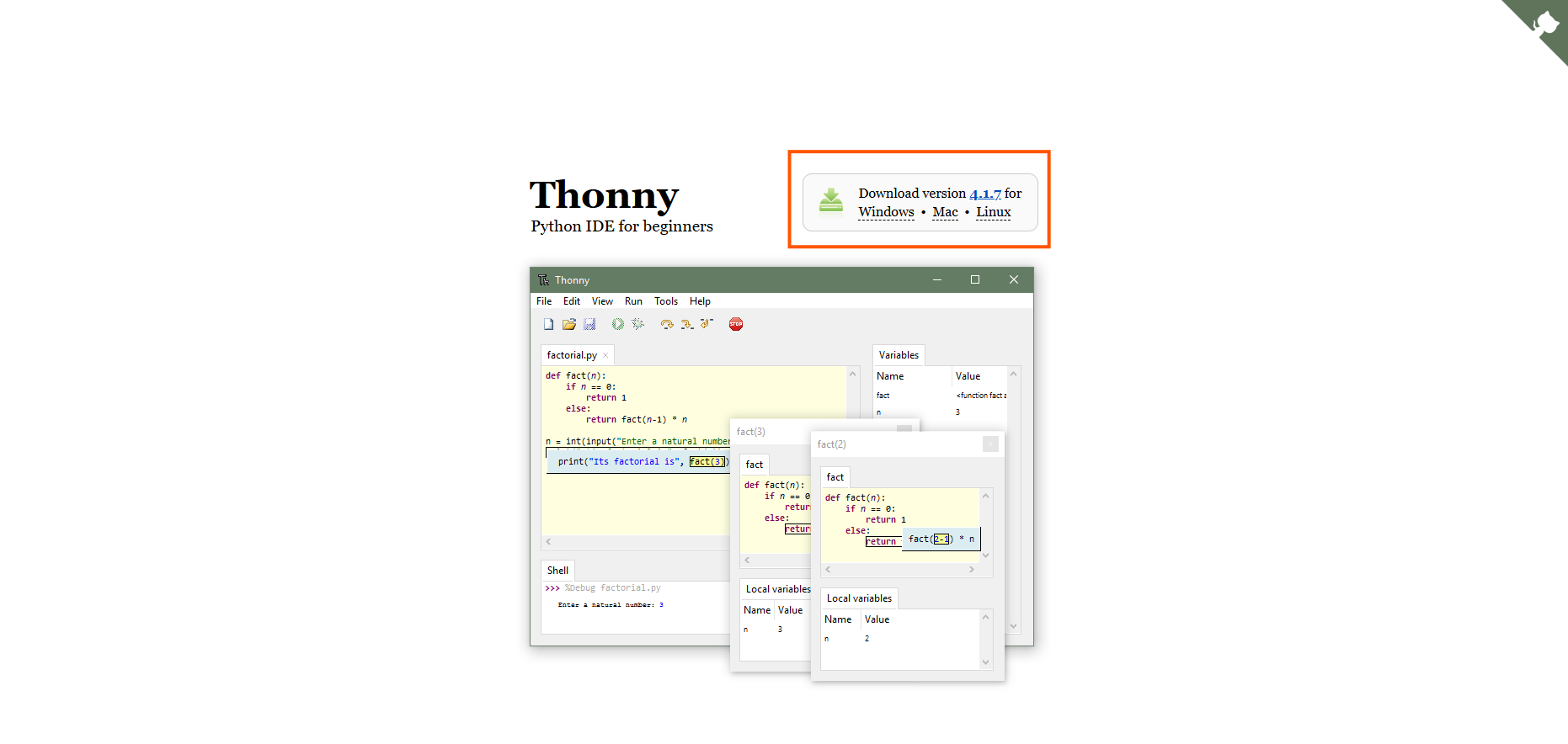
Thonny egy könnyű Python IDE, amely nagyon egyszerűvé teszi olyan panelek programozását, mint az ESP32 , MicroPython
Ez az útmutató bemutatja, hogyan telepítsd a Thonnyt, hogyan flasheld a MicroPythonmain.py scriptet a Smart Auto-Watering Pot projekthez.
1. Thonny telepítése
- Töltsd le a Thonnyt innen: https://thonny.org
- Futtasd a telepítőt, és kövesd az utasításokat
- Indítsd el a Thonnyt a telepítés után
2. A panel csatlakoztatása
- Csatlakoztasd a panelt a számítógéphez USB-kábellel
- Ha szükséges, engedélyezd a Windows vagy macOS számára a driverek telepítését
- Meg kell jelennie egy új COM vagy soros portnak
3. MicroPythonA Python egy kompakt változata mikrokontrollerekhez, például ESP32-höz vagy Raspberry Pi Picohoz. Közvetlenül a beágyazott hardveren lehet vele szkripteket futtatni. firmware flashelése
Ezt csak egyszer kell elvégezni panelenként.
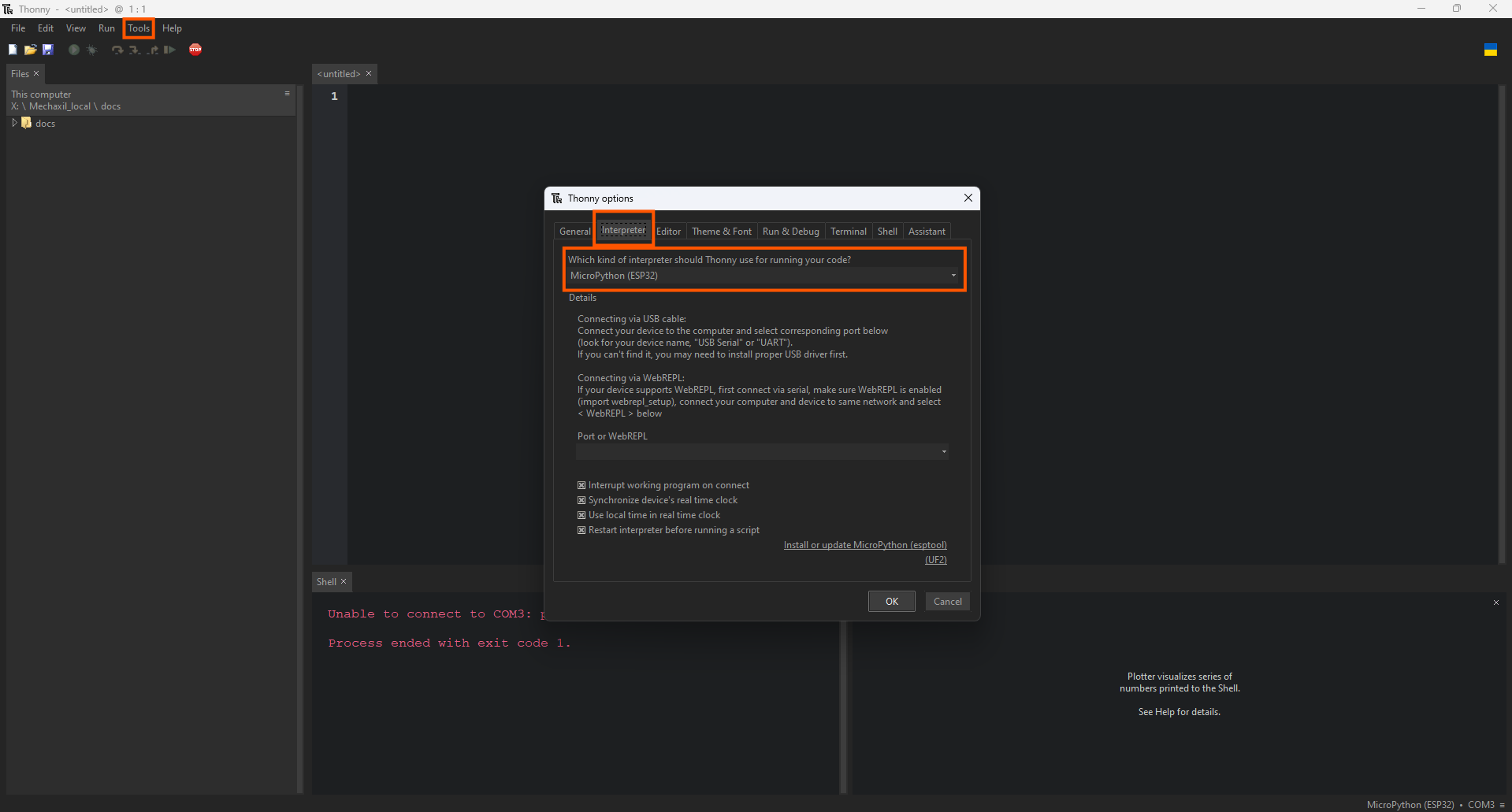
- Thonnyban menj ide: Tools → Options → Interpreter
- Válaszd ki a panel típusát a listából, például az „ESP32Olcsó, alacsony fogyasztású rendszerchip integrált Wi-Fi-vel és kétmódú Bluetooth támogatással.” vagy a „Raspberry Pi PicoA Raspberry Pi alacsony költségű mikrokontrolleres panelje, RP2040 kétmagos ARM Cortex-M0+ chippel.” lehetőséget
- Kattints az Install or Update MicroPythonA Python egy kompakt változata mikrokontrollerekhez, például ESP32-höz vagy Raspberry Pi Picohoz. Közvetlenül a beágyazott hardveren lehet vele szkripteket futtatni.gombra
- Várd meg, amíg a folyamat befejeződik
4. A REPLRead-Eval-Print Loop - interaktív környezet, amely azonnal végrehajtja a parancsokat és megjeleníti az eredményt. kapcsolat ellenőrzése
A Thonny alsó részén látni fogod a MicroPython
print("Hello from MicroPython!")
Ha a szöveg megjelenik, a panel használatra kész.
5. A firmware feltöltése
- Nyisd meg a projekt
firmware/mappájából amain.pyfájlt - Kattints a Run → Save As... menüpontra, majd válaszd a MicroPythonA Python egy kompakt változata mikrokontrollerekhez, például ESP32-höz vagy Raspberry Pi Picohoz. Közvetlenül a beágyazott hardveren lehet vele szkripteket futtatni.device lehetőséget
- Nevezd el a fájlt
main.py-nak, így induláskor automatikusan lefut - Kattints a Save gombra
6. A futás figyelése
Mentés után a kódnak azonnal el kell indulnia. A Thonny shellben követheted a soros kimenetet, ahol élő nedvességértékeket és öntözési eseményeket fogsz látni.